A lista de tarefas compartilhada para avançar em grupo
Trabalhos da turma, demandas da equipe, treinos do clube, compras da família: com os grupos do Lumina, todo mundo vê a mesma lista de tarefas, e cada um marca o que fez.
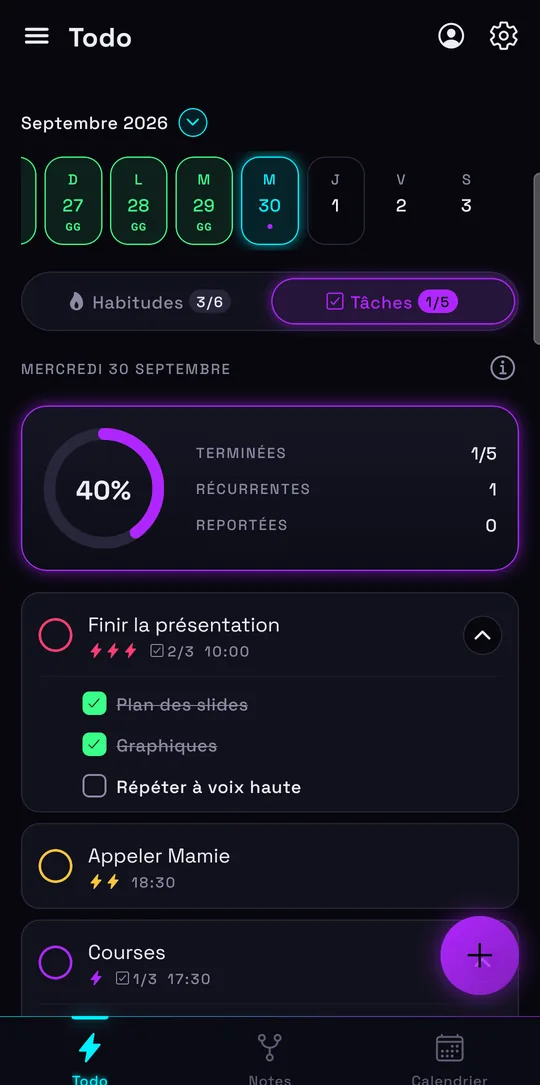
Como criar uma lista de tarefas em grupo
Os grupos são compartilhados online: por isso, é preciso entrar com o Google para criar um grupo ou participar de um. Depois disso, é rápido:
- Abra o menu, depois Grupos, e crie um grupo: um nome e, se quiser, uma descrição.
- Convide os participantes pelo e-mail Google deles. Eles veem o convite no Lumina e entram com um toque.
- Adicione tarefas ao grupo: trabalhos, demandas, compras, material para levar…
- Cada um marca o que fez, e você vê quem terminou.
As tarefas do grupo aparecem no dia de cada membro, ao lado das tarefas pessoais.
Para uma turma: trabalhos e entregas compartilhados
Um professor, um representante de turma ou um grupo de projeto pode publicar os trabalhos a fazer e as datas de entrega. Chega de «era para quando mesmo?» no grupo da turma: a orientação fica no mesmo lugar para todo mundo.
Do lado do aluno, a tarefa do grupo chega no dia dele, junto com as revisões pessoais. Para organizar o resto dos seus estudos, veja o nosso planner de estudos.
Para uma equipe ou empresa: demandas sem complicação
Nem toda equipe precisa de um software de gestão de projetos. Para as demandas do dia, as prioridades e um acompanhamento simples, um grupo do Lumina basta:
- Papéis claros: os responsáveis pelo grupo criam e editam as tarefas, os membros marcam.
- Os convites são feitos por e-mail, sem configuração.
- Cada um vê num relance o que ainda falta fazer.
E como cada pessoa mantém o seu próprio espaço, as suas tarefas pessoais continuam só suas: o grupo vê apenas as tarefas do grupo.
A sua equipe precisa de muitos projetos ou de um grande espaço comum? A nossa comparação com o Todoist diz quando ficar com uma ferramenta mais completa.
Para um clube esportivo ou uma família
Num clube, o grupo serve para preparar os treinos, os jogos e as tarefas da equipe: quem leva as bolas, quem organiza a carona, quem lava os uniformes. Em família, é a lista de compras, a faxina ou os documentos para entregar.
Para a agenda dos jogos ou dos compromissos, mostre o seu Google Agenda no Lumina, ao lado das tarefas do grupo. E para motivar cada um no dia a dia, existe o rastreador de hábitos.
Compartilhada, mas respeitando os seus dados
O Lumina não mostra nenhum anúncio e não vende nenhum dado. Os grupos servem apenas para compartilhar tarefas entre os membros, e você pode sair de um grupo quando quiser.
A versão gratuita permite criar um grupo e participar de quantos quiser. Student e Pro permitem criar sem limite. Os membros usam o app Android ou o app web, no iPhone, iPad, Mac ou PC.
Perguntas frequentes
Preciso de uma conta para compartilhar uma lista de tarefas?
Sim, os grupos exigem login com o Google, porque são compartilhados online. O resto do Lumina (hábitos, tarefas pessoais, notas) funciona sem conta.
Os membros precisam instalar um aplicativo?
Eles podem usar o app Android do Google Play ou o app web no navegador, inclusive no iPhone e no computador.
Os grupos são grátis?
Sim. A versão gratuita permite criar um grupo e participar de quantos quiser. Student e Pro permitem criar grupos sem limite.
Quem pode adicionar tarefas no grupo?
Os responsáveis pelo grupo criam, editam e excluem as tarefas. Os membros veem as tarefas e marcam as que fizeram.
Dá para ver quem fez o quê?
Sim. Cada um marca o que terminou, e os responsáveis veem quem concluiu cada tarefa.
Outras formas de se organizar
Acompanhar os seus hábitos
Sequências, metas diárias, lembretes e widgets: um rastreador de hábitos grátis que motiva.
Organizar os seus estudos
Trabalhos, revisões e aulas num planner de estudos ligado ao Google Agenda.
Juntar tarefas e agenda
As suas tarefas com data e os seus eventos do Google Agenda no mesmo calendário.
Conhecer o Lumina
Todas as funcionalidades, os 9 temas e os preços do app.
Quer experimentar? É grátis.
Sem anúncios, sem conta obrigatória, no Android e no seu navegador.