La to do list collegata a Google Calendar
Gli appuntamenti sono su Google Calendar, le attività in un’altra app e le abitudini in una terza? Lumina è una to do list collegata a Google Calendar: i tuoi eventi Google e le attività con data compaiono nello stesso calendario, così vedi la tua vera giornata a colpo d’occhio.
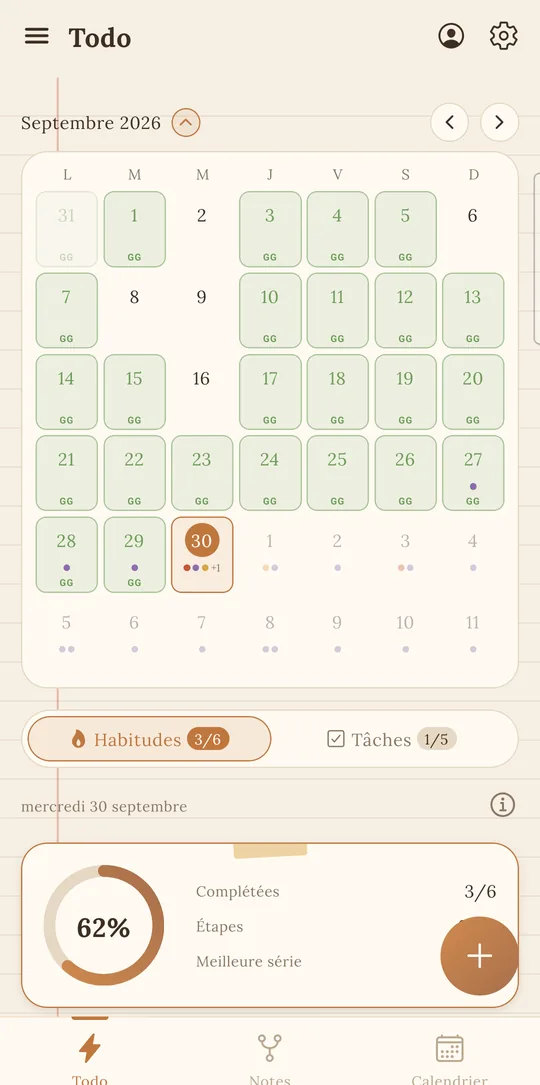
Come collegare Google Calendar a Lumina
Il collegamento si fa una volta sola, su Android come nell’app web:
- Accedi a Lumina con il tuo account Google.
- Consenti l’accesso a Google Calendar quando l’app te lo chiede.
- Apri il calendario: i tuoi eventi compaiono insieme alle attività con data.
È incluso nella versione gratuita: vedere, creare, modificare ed eliminare eventi non costa niente.
Sette viste per leggere il tuo calendario
A seconda della giornata non ti serve lo stesso livello di dettaglio. Lumina offre sette viste:
- Giorno per seguire la giornata ora per ora.
- 3 giorni e 4 giorni per vedere cosa arriva senza perderti nei dettagli.
- Settimana per incastrare le attività tra un appuntamento e l’altro.
- Mese per individuare esami, partite o scadenze.
- Anno per avere tutto l’anno sotto gli occhi.
- Agenda per una semplice lista di tutto quello che ti aspetta.
Creare e modificare gli eventi senza uscire da Lumina
Un appuntamento da aggiungere, una riunione spostata? Crei, modifichi o elimini l’evento direttamente in Lumina, e la modifica arriva su Google Calendar: la ritrovi ovunque usi il tuo calendario Google.
Per un evento ricorrente, Lumina modifica solo l’occorrenza scelta. E se ti serve la scheda completa, l’evento si apre in Google Calendar con un tocco.
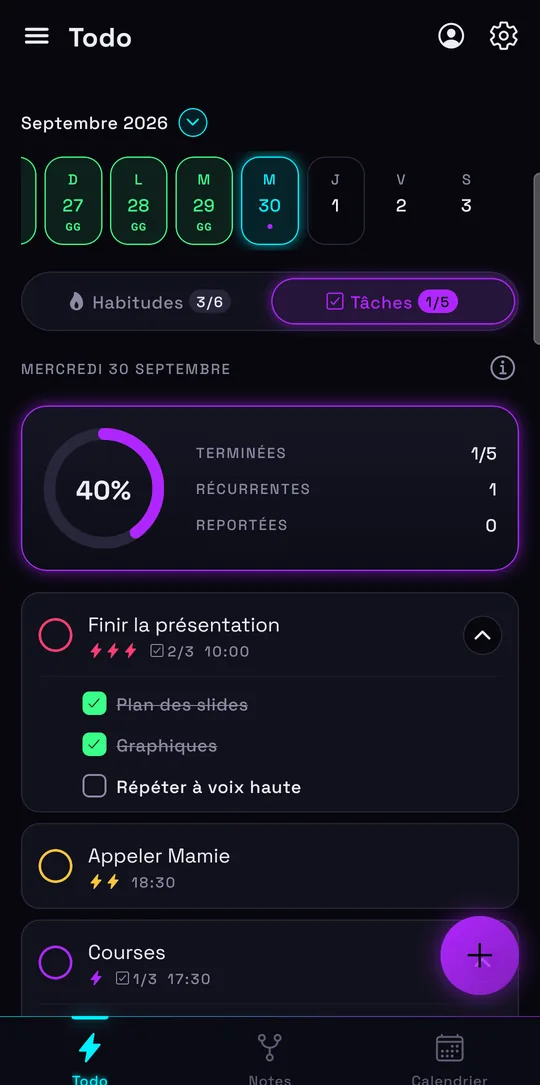
Attività, abitudini ed eventi: chi fa cosa?
Per essere chiari: i tuoi eventi restano su Google Calendar, mentre attività e abitudini vivono in Lumina. Le attività non vengono copiate nel tuo calendario Google. Nel calendario di Lumina, invece, le attività con data compaiono tra i tuoi eventi: nella griglia se hanno un orario, in cima alla giornata altrimenti, e puoi spostarle trascinandole. Così hai anche quello che Google Calendar non fa:
- Attività con orario, priorità, sotto-attività e ripetizione.
- Lo spostamento automatico al giorno dopo di un’attività non completata.
- Abitudini con serie, obiettivi giornalieri e promemoria.
Attività ed eventi compaiono insieme, così pianifichi la to do list intorno agli appuntamenti. Per lo studio guarda anche il planner per studenti; per un team, la to do list condivisa; e per le tue routine, l’habit tracker. Arrivi da un’altra to do list? Il nostro confronto con Todoist ti dice cosa cambia. Usi Google Tasks? Lumina importa il file Tasks.json di Google Takeout, senza duplicati.
Gratis con il tuo calendario, Pro per tutti i calendari
La versione gratuita mostra e modifica il tuo Google Calendar. Il piano Pro (39,99 € all’anno o 4,99 € al mese, senza vincoli) aggiunge tutti i tuoi calendari Google: condivisi, lavoro, famiglia…
Quanto alla privacy, Lumina conserva solo un token di accesso cifrato per mostrare e modificare i tuoi eventi: gli eventi non vengono salvati sui nostri server. Se elimini l’account, anche l’accesso presso Google viene revocato.
Domande frequenti
Lumina sincronizza le mie attività con Google Calendar?
Lumina mostra gli eventi di Google Calendar e le attività con data nello stesso calendario, e ti permette di creare, modificare ed eliminare gli eventi. Attività e abitudini restano in Lumina: non vengono copiate in Google Calendar.
Google Calendar è incluso nella versione gratuita?
Sì. Vedere, creare, modificare ed eliminare eventi è gratis. Il piano Pro aggiunge tutti gli altri tuoi calendari Google (condivisi, lavoro, famiglia).
Serve un account Google?
Sì, per mostrare Google Calendar devi accedere con Google e consentire l’accesso al tuo calendario. Il resto dell’app funziona anche senza account.
Lumina salva i miei eventi?
No. Lumina conserva solo un token di accesso cifrato per leggere e modificare il tuo calendario; gli eventi non vengono salvati sul server.
Quali viste del calendario ci sono?
Sette: Giorno, 3 giorni, 4 giorni, Settimana, Mese, Anno e Agenda.
Altri modi per organizzarti
Monitora le abitudini
Serie, obiettivi giornalieri, promemoria e widget: un habit tracker gratis che ti fa continuare.
Organizza lo studio
Compiti, ripasso e lezioni in un planner per studenti collegato a Google Calendar.
Condividi una to do list
Una lista di attività di gruppo per la tua classe, il team, il club o la famiglia.
Scopri Lumina
Tutte le funzioni, i 9 temi e i prezzi dell’app.
Vuoi provarla? È gratis.
Senza pubblicità, senza account obbligatorio, su Android e nel tuo browser.