Die To-do-Liste, verbunden mit Google Kalender
Deine Termine stehen im Google Kalender, deine Aufgaben in einer anderen App und deine Gewohnheiten in einer dritten? Lumina ist eine To-do-Liste mit Google Kalender: Deine Google-Termine und datierten Aufgaben erscheinen im selben Kalender, und du siehst deinen echten Tag auf einen Blick.
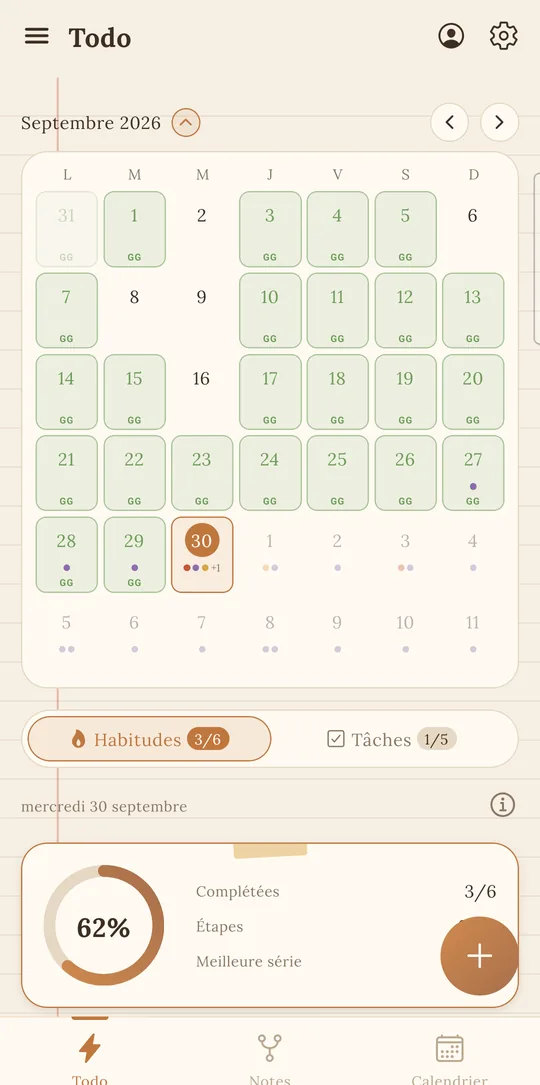
So verbindest du Google Kalender mit Lumina
Die Verbindung richtest du einmal ein, auf Android genauso wie in der Web-App:
- Melde dich in Lumina mit deinem Google-Konto an.
- Erlaube den Zugriff auf Google Kalender, wenn die App danach fragt.
- Öffne den Kalender: Deine Termine erscheinen zwischen deinen datierten Aufgaben.
Das ist in der kostenlosen Version enthalten: Termine ansehen, erstellen, bearbeiten und löschen kostet nichts.
Sieben Ansichten für deinen Kalender
Je nach Tag brauchst du nicht immer denselben Detailgrad. Lumina bietet sieben Ansichten:
- Tag, um deinen Tag Stunde für Stunde zu verfolgen.
- 3 Tage, um zu sehen, was kommt, ohne den Überblick zu verlieren.
- 4 Tage, wenn du etwas weiter vorausschauen willst.
- Woche, um Aufgaben zwischen zwei Termine zu legen.
- Monat, um Prüfungen, Spiele oder Fristen zu erkennen.
- Jahr für den großen Überblick.
- Terminliste für eine einfache Liste von allem, was ansteht.
Termine erstellen und bearbeiten, ohne Lumina zu verlassen
Ein neuer Termin, ein verschobenes Meeting? Du erstellst, bearbeitest oder löschst den Termin direkt in Lumina, und die Änderung landet im Google Kalender: Du siehst sie überall, wo du deinen Google Kalender nutzt.
Bei einem wiederkehrenden Termin ändert Lumina nur den ausgewählten Termin der Serie. Und wenn du alle Details brauchst, öffnest du den Termin mit einem Tippen im Google Kalender.
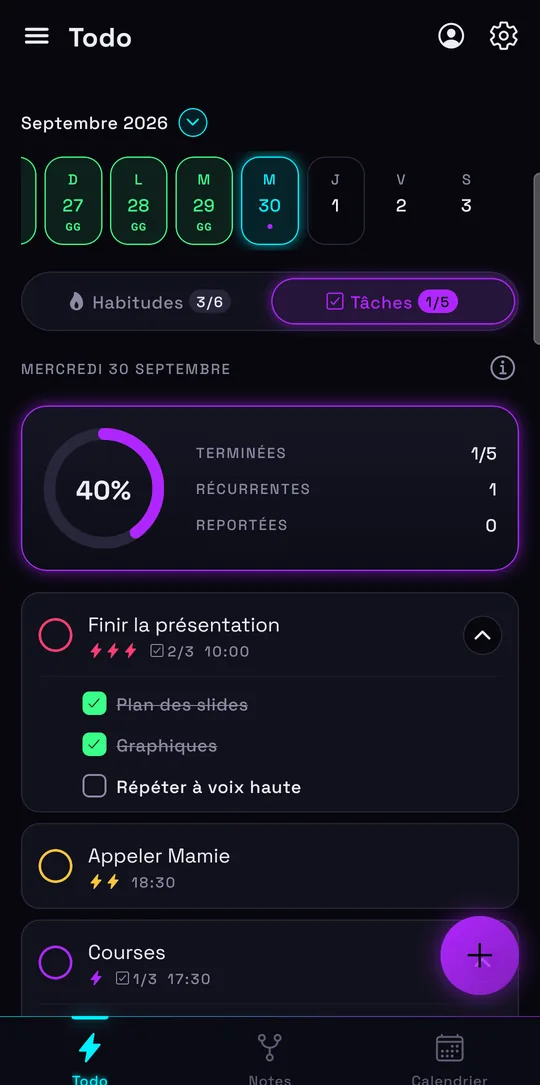
Aufgaben, Gewohnheiten und Termine: Was liegt wo?
Damit es klar ist: Deine Termine bleiben im Google Kalender, deine Aufgaben und Gewohnheiten leben in Lumina. Aufgaben werden nicht in deinen Google Kalender kopiert. Im Kalender von Lumina erscheinen deine datierten Aufgaben aber zwischen deinen Terminen: im Raster, wenn sie eine Uhrzeit haben, sonst oben im Tag, und du kannst sie per Drag-and-drop verschieben. So bekommst du, was Google Kalender nicht kann:
- Aufgaben mit Uhrzeit, Priorität, Unteraufgaben und Wiederholung.
- Nicht erledigte Aufgaben wandern automatisch auf den nächsten Tag.
- Gewohnheiten mit Serien, Tageszielen und Erinnerungen.
Aufgaben und Termine stehen zusammen, damit du deine To-do-Liste um deine Termine herum planen kannst. Für Schule und Studium gibt es den Schulplaner, fürs Team die geteilte To-do-Liste und für deine Routinen den Habit Tracker. Du kommst von einer anderen To-do-App? Unser Vergleich mit Todoist zeigt, was sich ändert. Du nutzt Google Tasks? Lumina importiert die Datei Tasks.json aus Google Takeout, ohne Duplikate.
Kostenlos mit deinem Kalender, Pro für alle deine Kalender
Die kostenlose Version zeigt und bearbeitet deinen Google Kalender. Pro (39,99 € pro Jahr oder 4,99 € pro Monat, ohne Bindung) holt alle deine Google-Kalender dazu: geteilt, Arbeit, Familie…
Zum Datenschutz: Lumina speichert nur ein verschlüsseltes Zugriffstoken, um deine Termine anzuzeigen und zu bearbeiten. Die Termine selbst werden nicht auf unseren Servern gespeichert. Wenn du dein Konto löschst, wird auch der Zugriff bei Google widerrufen.
Häufige Fragen
Synchronisiert Lumina meine Aufgaben mit Google Kalender?
Lumina zeigt deine Google-Kalender-Termine und datierten Aufgaben im selben Kalender und lässt dich Termine erstellen, bearbeiten und löschen. Deine Aufgaben und Gewohnheiten bleiben in Lumina: Sie werden nicht in den Google Kalender kopiert.
Ist Google Kalender in der kostenlosen Version enthalten?
Ja. Termine ansehen, erstellen, bearbeiten und löschen ist kostenlos. Pro fügt alle deine anderen Google-Kalender hinzu (geteilt, Arbeit, Familie).
Brauche ich ein Google-Konto?
Ja, für den Google Kalender meldest du dich mit Google an und erlaubst den Zugriff auf deinen Kalender. Der Rest der App funktioniert auch ohne Konto.
Speichert Lumina meine Termine?
Nein. Lumina speichert nur ein verschlüsseltes Zugriffstoken, um deinen Kalender zu lesen und zu bearbeiten; die Termine werden nicht auf dem Server gespeichert.
Welche Kalenderansichten gibt es?
Sieben: Tag, 3 Tage, 4 Tage, Woche, Monat, Jahr und Terminliste.
Weitere Wege, dich zu organisieren
Gewohnheiten tracken
Serien, Tagesziele, Erinnerungen und Widgets: ein kostenloser Habit Tracker, der dich dranbleiben lässt.
Schule und Studium planen
Hausaufgaben, Lernplan und Unterricht in einem Schulplaner, verbunden mit deinem Google Kalender.
To-do-Liste teilen
Eine gemeinsame Aufgabenliste für deine Klasse, dein Team, deinen Verein oder deine Familie.
Lumina entdecken
Alle Funktionen, die 9 Designs und die Preise der App.
Lust, es auszuprobieren? Es ist kostenlos.
Ohne Werbung, ohne Kontopflicht, auf Android und in deinem Browser.