Google Tasks Alternative: To-do-Liste, Gewohnheiten und Kalender
Google Tasks ist die kostenlose Aufgabenliste von Google: Listen, Unteraufgaben, Termine und ein fester Platz in Gmail und Google Kalender. Lumina lebt nicht in Gmail, sondern bringt deine Aufgaben, Gewohnheiten, Notizen und deinen Google Kalender in eine App. Hier steht, was sich ändert, auch das, was du beim Wechsel verlieren würdest.
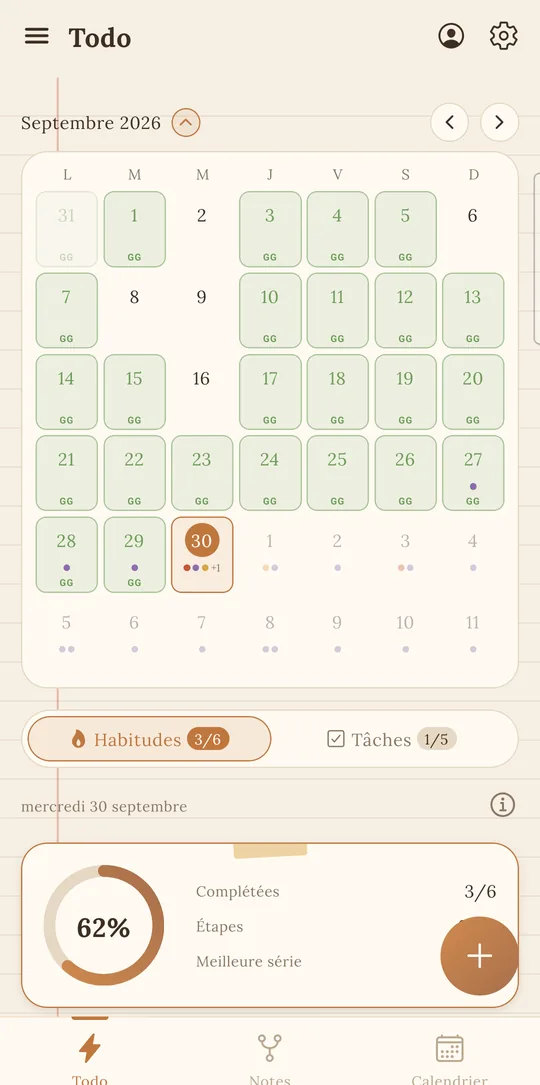
Die kurze Antwort
Wenn du Aufgaben aus Gmail heraus anlegst, sie im Google Kalender sehen willst und dir eine einfache Liste reicht, bleib bei Google Tasks: Es ist kostenlos und steckt schon in deinem Google-Konto. Wenn du außerdem Gewohnheiten verfolgen, Notizen machen und deinen Tag in einer App dafür planen willst, lohnt sich ein Versuch mit Lumina.
Beide sind kostenlos. Lumina importiert alle deine Google-Tasks-Listen aus einer einzigen Datei: Du kannst eine Woche lang vergleichen, ohne etwas abzutippen.
Lumina und Google Tasks im Detail
| Kriterium | Lumina | Google Tasks |
|---|---|---|
| Preis | Kostenlos ohne Zeitlimit und ohne Werbung: 3 Gewohnheiten, 10 Aufgaben pro Tag. Student: 2,49 € pro Monat oder 19,99 € pro Jahr. Pro: 4,99 € pro Monat oder 39,99 € pro Jahr | Kostenlos. Aufgaben in Google Docs zuweisen setzt eine berechtigte Google-Workspace-Version voraus |
| Organisation | Nach Tag, mit Uhrzeit, 3 Prioritätsstufen, Unteraufgaben und Wiederholung; Aufgaben ohne Datum. Keine Listen | Listen, Unteraufgaben, Details, Datum und Uhrzeit, Deadline, Stern für wichtige Aufgaben |
| Anzahl Aufgaben | Unbegrenzt mit Student oder Pro; 10 pro Tag in der kostenlosen Version | Bis zu 100.000 Aufgaben, davon 20.000 offene pro Liste |
| Wiederholung | Alle N Tage, Wochen, Monate oder Jahre, an bestimmten Wochentagen, am 2. Montag im Monat… Eine wiederkehrende Aufgabe kann Unteraufgaben haben | Täglich, wöchentlich, monatlich oder jährlich, mit Ende. Geteilte Aufgaben, Unteraufgaben und Aufgaben mit Unteraufgaben lassen sich nicht wiederholen |
| Google Kalender | Sieben Ansichten in der App; Termine erstellen, bearbeiten, verschieben und löschen. Deine Aufgaben mit Datum stehen zwischen deinen Terminen, ohne in den Google Kalender kopiert zu werden | Aufgaben mit Datum erscheinen direkt im Google Kalender; eine Aufgabe lässt sich im Kalender anlegen |
| Gmail und Workspace | Keine Integration | Seitenleiste in Gmail, Kalender, Chat, Drive, Docs, Tabellen und Präsentationen; Aufgabe aus einer E-Mail |
| Gewohnheiten | Ein eigener Bereich: Serien, Tagesziel, mehrere Erinnerungen | Kein eigener Bereich in der Hilfe; wiederkehrende Aufgaben |
| Notizen | Notizen, verknüpft miteinander, mit Aufgaben und Gewohnheiten, als Graph oder Liste | Details zu einer Aufgabe |
| Zusammenarbeit | Gruppen mit Rollen und Fortschritt pro Mitglied; Google-Anmeldung nötig | Zugewiesene Aufgaben in einem Google-Chat-Bereich, in Docs mit berechtigter Workspace-Version |
| Konto | Funktioniert offline und ohne Konto; Google dient zum Synchronisieren, für den Kalender und für Gruppen | Google-Konto; bei Arbeits- oder Schulkonten steuert der Administrator den Zugriff |
| Geräte | Android und Web-App (iPhone, iPad, Mac, PC im Browser) | Android, iPhone und iPad (ab iOS 17), Web im Google Kalender und in den Seitenleisten |
| Fokus und Motivation | Pomodoro-Timer, Statistiken, XP, Level, Begleiter, 9 Designs | Auf den offiziellen Seiten nicht erwähnt |
Die Angaben zu Google Tasks stammen von den offiziellen Google-Seiten, Stand 7. November 2026. Die Links stehen unten auf der Seite.
Wann du bei Google Tasks bleibst
Google Tasks kann nicht viel, aber das genau dort, wo du schon arbeitest. In diesen Fällen bleib dabei:
- Du lebst in Gmail. Aus einer E-Mail wird mit einem Klick eine Aufgabe, und die Tasks-Seitenleiste begleitet dich in Gmail, Kalender, Chat, Drive und Docs. Lumina hat keine Gmail-Integration.
- Du willst deine Aufgaben im Google Kalender sehen. Eine Google-Tasks-Aufgabe mit Datum erscheint im Google Kalender, im Web wie in der App. Aufgaben aus Lumina bleiben in Lumina.
- Dein Team arbeitet in Google Workspace. Aufgaben in Chat-Bereichen zuweisen, Aufgaben in Docs mit berechtigter Version: Daran schließt Lumina nicht an.
- Du hast viele Aufgaben und kein Budget. Google Tasks ist bis 100.000 Aufgaben kostenlos. Die kostenlose Version von Lumina endet bei 10 Aufgaben pro Tag und 3 Gewohnheiten.
- Du sortierst alles in Listen. Google Tasks erlaubt eine Liste pro Thema oder Kunde. Lumina ordnet deine Aufgaben nach Tag.
- Du willst eine native App für iPhone oder iPad. Google Tasks gibt es im App Store; auf diesen Geräten nutzt du Lumina als Web-App.
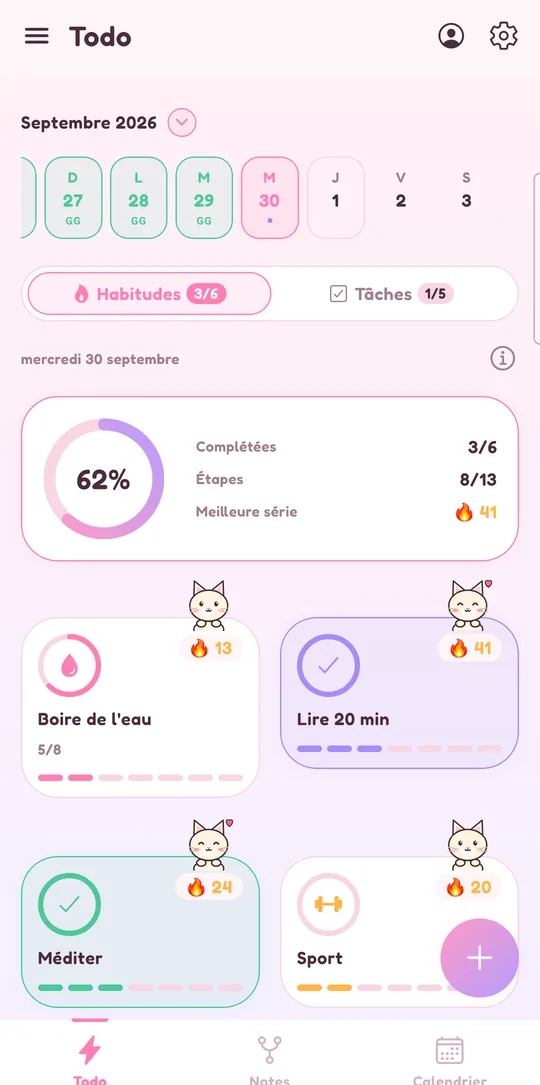
Wann Lumina besser passt
Lumina lohnt sich, wenn eine Aufgabenliste allein deinen Tag nicht mehr zusammenhält:
- Du willst Gewohnheiten verfolgen. In Google Tasks ist eine Gewohnheit nur eine Aufgabe, die sich wiederholt. Lumina gibt ihr einen eigenen Bereich mit Serien, Tagesziel und Erinnerungen: Mehr dazu beim Habit Tracker.
- Du willst deinen Kalender in der To-do-Liste. Lumina zeigt deinen Google Kalender in sieben Ansichten (Tag, 3 Tage, 4 Tage, Woche, Monat, Jahr, Terminliste), mit deinen Aufgaben dazwischen, und du legst Termine an oder verschiebst sie, ohne die App zu wechseln. Alles dazu auf der Seite To-do-Liste mit Google Kalender.
- Du brauchst Prioritäten. Lumina hat drei Prioritätsstufen, und die Schnelleingabe liest Datum, Uhrzeit und Priorität aus dem, was du tippst („morgen 18 Uhr Oma anrufen !!“). Google Tasks markiert wichtige Aufgaben mit einem Stern.
- Deine wiederkehrenden Aufgaben haben Schritte. In Lumina kann eine wiederkehrende Aufgabe Unteraufgaben haben; in Google Tasks wiederholt sich eine Aufgabe mit Unteraufgaben nicht.
- Du willst alles in einer App. Verknüpfte Notizen, ein Pomodoro-Timer für eine Aufgabe, Statistiken, Android-Widgets und geteilte Gruppen für eine Klasse oder einen Verein, ganz ohne Google Workspace.
- Du gehst zur Schule oder studierst. Student kostet 19,99 € pro Jahr, und keine Version zeigt Werbung. Für Unterricht und Prüfungen gibt es den Schulplaner.
Von Google Tasks zu Lumina wechseln
Lumina importiert die Datei Tasks.json aus Google Takeout, in der alle deine Listen stecken:
- Exportiere auf takeout.google.com „Tasks“ und entpacke das Archiv, das du bekommst.
- Öffne in Lumina die Einstellungen und wähle „Aus Todoist oder Google Tasks importieren“.
- Wähle die Datei Tasks.json: Lumina zeigt vor dem Import, wie viele Aufgaben gefunden wurden.
- Fertig: Ein Import reicht für alle Listen. Importierst du dieselbe Datei auf demselben Gerät noch einmal, entstehen keine Duplikate.
Übernommen werden die offenen Aufgaben aus allen Listen, mit Titel, Details (in der Notiz der Aufgabe), Datum und Unteraufgaben. Aufgaben ohne Datum bleiben in deiner Liste von heute, bis du sie erledigst. Das solltest du vorher wissen:
- Die Listen bleiben nicht erhalten: Alle Aufgaben landen in Lumina, nach Datum sortiert.
- Nur das Datum wird übernommen, nicht die Uhrzeit. Eine wiederkehrende Aufgabe kommt als einmalige Aufgabe an: Die Wiederholung legst du neu fest.
- Sterne, erledigte und gelöschte Aufgaben werden nicht übernommen.
- Die kostenlose Version endet bei 10 Aufgaben pro Tag, und Aufgaben ohne Datum zählen für heute. Nach dem Wechsel zu Student oder Pro importierst du die Datei erneut: Nur die fehlenden Aufgaben kommen dazu.
- Nach dem Import sind beide Apps unabhängig: Nichts wird mit Google Tasks synchronisiert.
Quellen und Prüfdatum
Angaben zu Google Tasks geprüft am 7. November 2026 auf den offiziellen Seiten von Google. Google Tasks und Google Kalender sind Marken der Google LLC und haben keine Verbindung zu Lumina.
- Google-Tasks-Hilfe: Google Tasks kennenlernen
- Google-Tasks-Hilfe: Aufgabe hinzufügen oder bearbeiten
- Google-Tasks-Hilfe: wiederkehrende Aufgaben
- Google-Tasks-Hilfe: Aufgaben mit Sternen priorisieren
- Google-Tasks-Hilfe: Aufgaben organisieren
- Google-Kalender-Hilfe: Aufgaben im Google Kalender
- Google-Tasks-Hilfe: Daten exportieren
- Google Tasks bei Google Workspace
- Google Tasks im App Store
- Google Tasks bei Google Play
Häufige Fragen
Synchronisiert sich Lumina mit Google Tasks?
Nein. Lumina importiert einmal die Datei Tasks.json aus Google Takeout, danach sind beide Apps unabhängig. Eine in Lumina abgehakte Aufgabe bleibt in Google Tasks offen und umgekehrt.
Erscheinen meine Lumina-Aufgaben im Google Kalender?
Nein, sie werden nicht in den Google Kalender kopiert. Im Kalender von Lumina stehen deine Google-Kalender-Termine und deine Aufgaben mit Datum aber zusammen, und du kannst Termine erstellen, bearbeiten und löschen.
Was übernimmt der Import aus Google Tasks?
Die offenen Aufgaben aus allen Listen, mit Titel, Details, Datum und Unteraufgaben. Listen, Uhrzeiten, Wiederholungen, Sterne und erledigte Aufgaben werden nicht übernommen.
Ist Lumina kostenlos wie Google Tasks?
Ja, ohne Zeitlimit und ohne Werbung, aber mit 3 Gewohnheiten, 10 Aufgaben pro Tag und 1 eigenen Gruppe. Student (2,49 € pro Monat oder 19,99 € pro Jahr) hebt diese Grenzen auf. Google Tasks ist kostenlos und fasst bis zu 100.000 Aufgaben.
Gibt es Lumina als iPhone-App?
Nicht im App Store. Öffne auf dem iPhone lumina-app.me/app in Safari und wähle „Zum Home-Bildschirm“. Wenn du eine native App für iPhone oder iPad willst: Google Tasks hat eine.
Weitere Wege, dich zu organisieren
Mit Todoist vergleichen
Preise, Gewohnheiten, Kalender und Import: was sich ändert und wann du bei Todoist bleibst.
Mit Habitica vergleichen
Ein Rollenspiel oder dein ganzer Tag an einem Ort: was sich ändert und wann du bei Habitica bleibst.
Mit TickTick vergleichen
Aufgaben, Gewohnheiten und Kalender im Vergleich: was sich ändert und wann du bei TickTick bleibst.
Mit Microsoft To Do vergleichen
Listen, Gewohnheiten und Google Kalender im Vergleich: was sich ändert und wann du bei To Do bleibst.
Mit Notion vergleichen
Arbeitsbereich oder Tagesplaner: was sich ändert und wann du für deine Organisation bei Notion bleibst.
Gewohnheiten tracken
Serien, Tagesziele, Erinnerungen und Widgets: ein kostenloser Habit Tracker, der dich dranbleiben lässt.
Aufgaben und Kalender vereinen
Deine datierten Aufgaben und deine Google-Kalender-Termine zusammen im selben Kalender.
Lumina entdecken
Alle Funktionen, die 9 Designs und die Preise der App.
Lust, es auszuprobieren? Es ist kostenlos.
Ohne Werbung, ohne Kontopflicht, auf Android und in deinem Browser.